HTML/CSS
HTML / CSS 基础入门
快速上手!第一个网页
在 Playground 中创建一个"网页"
- 如果你在 1991 年访问一个网页,其实你估计和现在看到的差不多(x
- 简单的文本
- 简单的链接
- 浏览器默认的样式
- 在 MDN Playground 中,找到 HTML 的部分,粘贴以下内容:
HTML
index.html<!DOCTYPE html>
<html lang="en">
<head>
<meta charset="UTF-8">
<meta name="viewport" content="width=device-width, initial-scale=1.0">
<title>我的第一个网页</title>
</head>
<body>
<header>
<h1>欢迎来到我的网页!</h1>
<p>这是一个简单的 HTML 页面。</p>
</header>
<nav>
<ul>
<li><a href="#about">关于我们</a></li>
<li><a href="#services">服务</a></li>
<li><a href="#contact">联系我们</a></li>
</ul>
</nav>
<main>
<section id="about">
<h2>关于我们</h2>
<p>我们致力于提供高质量的网页内容。这个页面旨在展示纯 HTML 的结构。</p>
<p>您可以在这里添加更多关于您自己或您的项目的信息。</p>
</section>
<section id="services">
<h2>服务</h2>
<ul>
<li>HTML 结构设计</li>
<li>内容组织</li>
<li>基础网页排版</li>
</ul>
</section>
<section id="contact">
<h2>联系我们</h2>
<p>如果您有任何问题,请随时联系我们:</p>
<address>
电子邮件: <a href="mailto:your.email@example.com">your.email@example.com</a><br>
电话: (123) 456-7890
</address>
</section>
</main>
<footer>
<p>© 1991 我的第一个网页. 保留所有权利。</p>
</footer>
</body>
</html>在 Playground 中创建一个"网页"
Cont'd
- 时过境迁,现在的 CSS3 已经支持了很多样式
- 比如:圆角、阴影、动画、过渡、变换
- 如果你现在访问一个网页,那么肯定是有各种样式效果的
- 尝试在 CSS 部分,添加这些代码,看看会发生什么?
CSS
styles.css/* styles.css */
/* 全局样式 */
body {
font-family: Arial, sans-serif; /* 设置字体 */
line-height: 1.6; /* 设置行高 */
margin: 0; /* 移除默认外边距 */
padding: 0; /* 移除默认内边距 */
background-color: #f4f4f4; /* 设置背景颜色 */
color: #333; /* 设置文本颜色 */
}
/* 容器样式 */
header, nav, main, footer {
max-width: 960px; /* 设置最大宽度,保持内容居中 */
margin: 0 auto; /* 居中显示 */
padding: 20px; /* 设置内边距 */
}
/* 头部样式 */
header {
background-color: #333; /* 头部背景颜色 */
color: #fff; /* 头部文本颜色 */
text-align: center; /* 文本居中 */
padding: 1rem 0; /* 上下内边距 */
border-bottom: 5px solid #77aadd; /* 底部边框 */
}
header h1 {
margin-bottom: 0.5rem; /* 标题下边距 */
}
/* 导航栏样式 */
nav {
background-color: #444; /* 导航栏背景颜色 */
color: #fff; /* 导航栏文本颜色 */
padding: 10px 0; /* 上下内边距 */
text-align: center; /* 文本居中 */
}
nav ul {
list-style: none; /* 移除列表项目符号 */
padding: 0; /* 移除内边距 */
margin: 0; /* 移除外边距 */
display: flex; /* 使用 Flexbox 布局 */
justify-content: center; /* 居中对齐项目 */
}
nav ul li {
margin: 0 15px; /* 列表项左右外边距 */
}
nav ul li a {
color: #fff; /* 链接颜色 */
text-decoration: none; /* 移除下划线 */
font-weight: bold; /* 字体加粗 */
transition: color 0.3s ease; /* 颜色过渡效果 */
}
nav ul li a:hover {
color: #77aadd; /* 鼠标悬停时链接颜色 */
}
/* 主内容区样式 */
main {
background-color: #fff; /* 主内容区背景颜色 */
padding: 20px; /* 内边距 */
margin-top: 20px; /* 上外边距 */
box-shadow: 0 0 10px rgba(0, 0, 0, 0.1); /* 添加阴影效果 */
border-radius: 8px; /* 圆角边框 */
}
main section {
margin-bottom: 30px; /* section 下边距 */
padding-bottom: 20px; /* section 内下边距 */
border-bottom: 1px dashed #ccc; /* 虚线底部边框 */
}
main section:last-child {
border-bottom: none; /* 最后一个 section 没有底部边框 */
}
main h2 {
color: #0056b3; /* H2 标题颜色 */
margin-bottom: 15px; /* H2 标题下边距 */
border-bottom: 2px solid #77aadd; /* H2 标题底部边框 */
padding-bottom: 5px; /* H2 标题底部内边距 */
}
/* 列表样式 */
main ul {
list-style: disc; /* 恢复默认圆点列表样式 */
margin-left: 20px; /* 左外边距 */
}
main ul li {
margin-bottom: 8px; /* 列表项下边距 */
}
/* 地址样式 */
address {
font-style: normal; /* 恢复正常字体样式 */
line-height: 1.8; /* 行高 */
margin-top: 15px; /* 上外边距 */
background-color: #e9e9e9; /* 背景颜色 */
padding: 15px; /* 内边距 */
border-left: 5px solid #007bff; /* 左边框 */
}
address a {
color: #007bff; /* 链接颜色 */
text-decoration: none; /* 移除下划线 */
}
address a:hover {
text-decoration: underline; /* 鼠标悬停时显示下划线 */
}
/* 脚注样式 */
footer {
text-align: center; /* 文本居中 */
padding: 20px; /* 内边距 */
margin-top: 30px; /* 上外边距 */
color: #777; /* 文本颜色 */
font-size: 0.9em; /* 字体大小 */
border-top: 1px solid #ccc; /* 顶部边框 */
}在 Playground 中创建一个"网页"
Cont'd
- 现在我们有了个现代的网页,但是底下还是 1991!
- 我们要把 1991 替换成现在的年份
- 尝试在 Javascript 部分,添加这些代码,看看会发生什么?
Javascript
script.jsdocument.addEventListener('DOMContentLoaded', function() {
const yearSpan = document.createElement('span');
yearSpan.id = 'current-year';
yearSpan.textContent = new Date().getFullYear();
const footerP = document.querySelector('footer p');
if (footerP) {
// 我们需要找到并替换年份
footerP.innerHTML = footerP.innerHTML.replace('1991', `<span id="current-year">${new Date().getFullYear()}</span>`);
}
});访问网页的过程
从输入网址到页面加载
- 用户输入网址
- 浏览器解析网址
- DNS 查询域名对应的 IP 地址
- 浏览器发送 HTTP 请求
- 服务器处理请求
- 服务器返回 HTML 文档
- 浏览器解析 HTML
- 浏览器解析并请求相关资源(外部 JS/CSS/图片等)
- 浏览器渲染页面
- 页面加载完成
👉
🖥 Client
网页 ↑↓ 请求
🌐 ServerHTML
HTML == 网页?
HTML
HyperText Markup Language, 超文本标记语言
- 超文本:可以包含链接、图片、视频等多媒体内容
- 标记语言:使用标签来描述文档结构和内容
- Markdown 是一种轻量级标记语言,常用于编写文档和博客 (HTML 的语法糖)
- HTML 是网页的骨架,定义了网页的结构和内容
HTML 长什么样?
艺术字.jpg
HTML
是
一些
有不同属性和内容的
嵌套的
盒子
不信?
右键菜单打开审查元素/Inspect
- 相似的内容会放在一起
- 每个盒子都有自己的属性和内容
- 每个盒子都是一个
<...>开头,</...>结尾的一段话 - 尖括号里面可以设置一些属性
一段 HTML 代码
HTML
index.html<!DOCTYPE html>
<html lang="en">
<head>
<meta charset="UTF-8">
<title>Title</title>
</head>
<body>
<h1>Hello World</h1>
<p>This is a <br/> paragraph.</p>
</body>
</html>Title
Hello World
This is a
paragraph.
HTML 的结构
<!DOCTYPE html>声明文档类型为html供浏览器识别<html>标签- 属性
lang指定文档语言 - 里面是 HTML 文档的根元素
- 属性
<head>标签- 包含文档的元数据,如标题、描述、关键字等
<meta charset="UTF-8">声明文档字符编码为 UTF-8<title>标签- 文档标题,显示在浏览器标签页上
- 包含文档的元数据,如标题、描述、关键字等
<body>标签- 包含文档的主体内容
- 可以包含文本、图片、链接、表格等各种元素
<h1>标签- 定义文档的主标题
- 通常用于页面的主要内容
<br />标签- 定义一个换行符
- 用于在文本中插入换行
<p>标签- 定义一个段落
- 用于组织文本内容
- HTML 文档的结构是树形的,
<html>是根节点,<head>和<body>是子节点 - 每个标签都有开始标签和结束标签
<br>是一个自闭合标签,没有对应的结束标签- 也可以用
<br>标签,但是不符合规范
- 也可以用
HTML
index.html<!DOCTYPE html>
<html lang="en">
<head>
<meta charset="UTF-8">
<title>Title</title>
</head>
<body>
<h1>Hello World</h1>
<p>This is a <br/> paragraph.</p>
</body>
</html>更多 HTML 标签
<tagname attr1="val1" attr2="val2">
  <!-- content
  goes
  here -->
</tagname><div>: 通用容器,用于分组和布局<span>: 行内元素,用于文本样式<a href="url">...</a>: 超链接,href属性指定链接地址<s>: 删除线文本<u>: 下划线文本<b>: 粗体文本<i>: 斜体文本<img src="url" alt="description" />: 图片,src属性指定图片地址,alt属性提供替代文本(图片无法加载时显示)<hr />: 水平线,用于分隔内容
ACTION ITEM
- 让生成式人工智能帮你生成一个含有各种 HTML 标签的简单网页。
- 尝试把你的 Markdown 翻译成 HTML。
Quiz Time!
Q1. 下列哪个是正确的
<a c="2"><b></b></a><a></b><b></a><a><b></a></b><a b="1"/>
Q2. 为什么不全部都使用 <div>
- Tips:语义化标签
保存到本地!
- 现在复制下列内容,新建一个文件夹,最好是
/fs101/lec1/html/ - 然后新建一个
index.html文件,粘贴下列内容 - 打开看看
HTML
index.html<!DOCTYPE html>
<html lang="en">
<head>
<meta charset="UTF-8">
<title>Title</title>
</head>
<body>
<h1>Hello World</h1>
<p>This is a <br/> paragraph.</p>
</body>
</html>更多 HTML 内容
MDN Web Docs - HTMLW3SCHOOL
CSS
如果 HTML 是网页的骨架,那么 CSS 就是网页的皮肤
CSS
Cascading Style Sheets, 层叠样式表
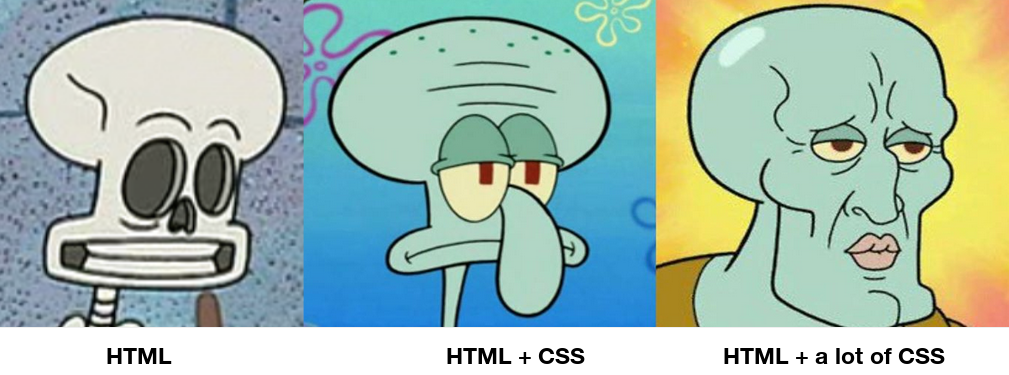
- 尝试按下
F12或审查元素,找到 Style 选项卡 - 尝试在网络选项卡中阻止 CSS,刷新看看网页有什么变化?
- 尝试理解 CSS 的大致作用
- 选择一个元素,点击任何一个样式值并修改,看看会发生什么?
CSS 的结构
CSS
style.css
p { /* 选择器 */
color: red; /* 样式 */
}
- 选择器:选择要应用样式的元素
- 样式:要应用的样式,分为属性名和属性值,用冒号分开,分号结束
- 选择器和样式之间用大括号包裹
- 选择器和样式之间用分号隔开
选择器语法
*: 选择所有元素(通用选择器)- 标签选择器
p: 选择所有标签为<p>的元素
- 类选择器
.content-box: 选择所有类名(class)为content-box的元素
- ID 选择器
#unique-paragraph: 选择所有 ID 为unique-paragraph的元素
- 后代选择器
div p: 选择所有<div>元素中的<p>元素
- 子选择器
div > p: 选择所有直接子元素为<p>的<div>元素
- 多个选择器可以组合使用
- 比如
p.content-box选择所有标签为<p>且类名(class)为content-box的元素
- 比如
- 选择器可以有多个,用逗号分开
- 比如
p, .content-box选择所有标签为<p>或类名(class)为content-box的元素
- 比如
- 更多选择器
- 属性选择器
[attr="value"]: 选择所有attr属性为value的元素
- 伪类选择器
:hover: 选择鼠标悬停的元素:active: 选择正在被点击的元素:focus: 选择正在被选中的元素:first-child: 选择第一个子元素:last-child: 选择最后一个子元素:nth-child(n): 选择第 n 个子元素
- 相邻兄弟选择器
p + p: 选择所有紧接在<p>元素之后的<p>元素
- 通用兄弟选择器
p ~ p: 选择所有在<p>元素之后的所有<p>元素
- 属性选择器
ID vs. Class
- ID 选择器是唯一的,一个 ID 只能选择一个元素
- ID 的最佳实践是给元素在 HTML 中唯一的 ID,通常用于区别类型一致但是实际不同的元素
- Class 选择器是通用的,一个 Class 可以被多个元素选择
- Class 的最佳实践是给每一组类似的元素统一的 Class
- 最佳实践:现代的 CSS 通常是基于 Class 选择的
- 通常一个元素只会有一个 ID,但是可以有多个 Class
- 选择器优先级:内联 > ID > Class > 元素
属性有什么
- 常见的属性有很多,你可以在 CSS 中达到几乎所有你想要的效果
- 常见的有:
- 布局类
width: 宽度height: 高度margin: 外边距padding: 内边距
- 样式类
color: 颜色background-color: 背景颜色border: 边框border-radius: 圆角
- 文本类
font-size: 字体大小font-weight: 字体粗细text-decoration: 文本装饰
把你的 CSS 应用到网页上
- 内联 CSS
- 写在 HTML 标签的 style 属性中
<p style="color: red;">...</p>
- 内部 CSS
- 写在
<head>标签中的<style>标签中
- 写在
- 外部 CSS
- 写在独立的 CSS 文件中
- 通过
<link>标签引入 rel="stylesheet"指定这是一个样式表文件href="style.css"指定样式表文件的路径- 比如
<link rel="stylesheet" href="style.css">
本地尝试!
- 现在复制下列内容,新建一个文件夹,最好是
/fs101/lec1/css/ - 然后新建一个
index.html文件,粘贴下列内容 - 打开看看
HTML
index.html<!DOCTYPE html>
<html lang="zh-CN">
<head>
<meta charset="UTF-8">
<meta name="viewport" content="width=device-width, initial-scale=1.0">
<title>CSS 基本选择器演示</title>
<link rel="stylesheet" href="selectors_demo.css">
</head>
<body>
<header>
<h1>CSS 选择器演示</h1>
</header>
<main>
<section class="intro-section">
<p>这是一个<strong>段落</strong>。</p>
<p id="unique-paragraph">这是另一个带 ID 的段落。</p>
<ul>
<li>列表项一</li>
<li class="special-item">列表项二 (特殊)</li>
<li>列表项三</li>
</ul>
</section>
<div class="content-box">
<p>这个段落在一个 div 内部。</p>
<a href="#">这是一个链接</a>
<span>这是一个 span 元素。</span>
</div>
<p>这是主内容区外的普通段落。</p>
<button>点击我</button>
</main>
<footer>
<p>页面 footer</p>
</footer>
</body>
</html>- 然后新建一个
selectors_demo.css文件,粘贴下列内容 - 刷新看看
CSS
selectors_demo.css/* selectors_demo.css */
/* --- 1. 通用选择器 (*) --- */
/* 作用:选择页面中的所有元素 */
* {
box-sizing: border-box; /* 确保所有元素的盒模型行为一致 */
margin: 0;
padding: 0;
}
/* --- 2. 元素选择器 (标签名) --- */
/* 作用:根据 HTML 标签名选择元素 */
body {
font-family: Arial, sans-serif;
line-height: 1.6;
background-color: #f0f0f0;
color: #333;
padding: 20px;
}
h1 {
color: #0056b3;
text-align: center;
margin-bottom: 20px;
}
p {
margin-bottom: 10px;
}
li {
list-style-type: square; /* 列表项使用方块符号 */
}
/* --- 3. 类选择器 (.) --- */
/* 作用:选择具有特定 class 属性的元素 */
.intro-section {
background-color: #e6f7ff;
border: 1px solid #99d6ff;
padding: 15px;
margin-bottom: 20px;
border-radius: 8px;
}
.special-item {
color: #d9534f; /* 特殊列表项显示红色 */
font-weight: bold;
}
.content-box {
background-color: #f9f9f9;
padding: 20px;
margin-top: 20px;
border-left: 5px solid #28a745;
}
/* --- 4. ID 选择器 (#) --- */
/* 作用:选择具有特定 id 属性的唯一元素。ID 在一个页面中必须是唯一的。 */
#unique-paragraph {
font-style: italic; /* 唯一的段落显示斜体 */
color: #6a0dad; /* 紫色 */
border-bottom: 1px dashed #6a0dad;
padding-bottom: 5px;
}
/* --- 5. 后代选择器 (空格) --- */
/* 作用:选择作为另一个元素后代(子孙)的元素 */
.intro-section p {
font-size: 1.1em; /* 在 intro-section 里的段落字体更大 */
color: #007bff;
}
.content-box p {
color: #28a745; /* 在 content-box 里的段落显示绿色 */
}
/* --- 6. 子选择器 (>) --- */
/* 作用:选择作为另一个元素直接子元素的元素(不包括孙子辈) */
ul > li {
padding-left: 5px; /* 只有直接子级的 li 才应用这个样式 */
border-left: 3px solid #ccc;
margin-bottom: 5px;
}
/* 比较:如果用 ul li,会选择所有后代 li,但这里只有直接子级 */
/* --- 7. 相邻兄弟选择器 (+) --- */
/* 作用:选择紧邻在另一个元素后面的兄弟元素 */
h1 + p {
text-align: center; /* 紧邻在 h1 后面的第一个 p 居中 */
font-size: 1.2em;
color: #555;
}
/* --- 8. 普通兄弟选择器 (~) --- */
/* 作用:选择位于另一个元素后面,且与该元素具有相同父级的所有兄弟元素 */
p ~ button {
background-color: #ffc107;
color: #333;
border: none;
padding: 10px 20px;
border-radius: 5px;
cursor: pointer;
margin-top: 15px;
display: block; /* 使按钮占据一行 */
margin-left: auto;
margin-right: auto; /* 居中 */
}
/* --- 9. 属性选择器 ([属性名]) --- */
/* 作用:选择具有特定属性的元素 */
a[href] {
color: #007bff; /* 所有带 href 属性的链接 */
text-decoration: none;
}
/* 属性选择器也可以根据属性值进行匹配 */
a[href="#"] {
font-weight: bold; /* href 值为 "#" 的链接 */
}
/* 属性值包含某个字符串 (eg: [attr*="value"]) */
/* 属性值以某个字符串开始 (eg: [attr^="value"]) */
/* 属性值以某个字符串结束 (eg: [attr$="value"]) */Takeaway
- HTML 是网页的结构
- 嵌套的盒子
- HTML 语法
- CSS 是网页的样式
- 一系列描述
- CSS 语法
- JS 是网页的行为
Web 拾遗
网页存活了多久?
第一个 Web Page
以后你可能会经常看到 www.w3.org
- 世界上第一个网页是由蒂姆·伯纳斯-李(Tim Berners-Lee)于1991年8月6日在欧洲核子研究中心(CERN)发布的。
- 第一个网页非常简单,只有纯文本和蓝色超链接。它解释了万维网(World Wide Web)项目本身是什么,如何设置一个网页浏览器,如何创建自己的网络服务器,以及HTML和HTTP的技术文档。它的主要目的是促进科学家们之间信息的共享。
- 你仍然可以在 这里 看到网站的备份。
- 世界上第一个服务器运行在在CERN的实验室里的 NeXT 电脑上,上面贴着一张字条,写着 "This machine is a server. DO NOT POWER DOWN!" ,以确保没有人会不小心关闭它。
为什么网页存活了这么久?
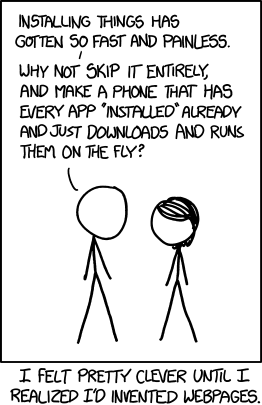
Web 的发展
现如今的互联网已经远不同于以前
- Web 1.0 (1990-2000s)
- 静态网页
- 内容由网站管理员控制
- 用户只能被动地浏览
- eg. 门户网站(如雅虎、新浪)、个人主页、在线百科全书
- 现在很多课程主页也是这样
- Web 2.0 (2000s-2010s)
- 动态网页
- 内容由用户生成
- 用户可以互动
- eg. 社交网络(如 Facebook、Twitter)、博客、论坛、YouTube
- Web 3.0 (2010s-present)
- 智能合约
- 去中心化
- 区块链
- 人工智能
- 机器学习
- 大数据
- PWA: 渐进式 Web 应用